# El Reverse Proxy
## Qué es un reverse proxy?
### Sinopsis
En el artículo sobre [el router](https://wiki.cuquiweb.xyz/books/guia-de-navegacion-de-altamar/page/el-router) hablamos sobre cómo, cuando una computadora de afuera quiere conectarse con nuestro servidor, el router se encarga de "dirigir" la compu de afuera a nuestro server en la red local. Si nuestro server sólo proporciona un servicio, esto es ideal: Alguien se conecta, por ejemplo, a `https://paginapirincho.com` y pirincho, que en su server tiene un netflix privado, "sirve" ese contenido.
Pero qué pasa si, por ejemplo, la misma computadora sirve un netflix privado y, además un blog de cocina? `https://peliculas.paginapirincho.com` debería llevarnos al netflix, y `https://blog.paginapirincho.com` al blog. Pero si están en la misma computadora, el router "dirige" pedidos de ambas páginas hacia la misma computadora. Cómo sabe la computadora qué servicio servir? Para esto existen los **reverse proxies**.
### Paso a paso
Un reverse proxy es un programa que ponemos al frente de nuestra computadora, que recibe todos los pedidos que vayan a esa compu, y se encarga de "dirigirlos", igual que el router, pero a nivel interno de la computadora. Además de esto, el reverse proxy cumple varias funciones de seguridad para nuestro server y para la gente que lo usa, y también nos resuelve algunas complejidades vinculadas con el problema (que quizás ya notaron, o quizás no) de no poder acceder cómodamente a páginas que no tengan "https" en lugar de "http" en la dirección (para más data, googlea "TLS" o "SSL", pero te advierto que es un tema complejo).
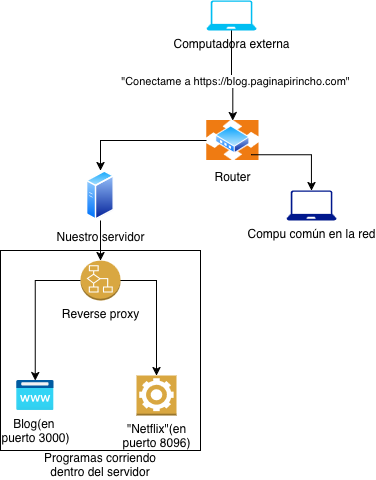
El esquema terminaría siendo algo así:
Lo que pasaría, entonces:
- Computadora externa se conecta a nuestra IP pública pidiéndo la página `https://blog.paginapirincho.com`.
- Nuestro router recibe la conexión externa (en el puerto predeterminado que usamos para conexiones de http o https, las conexiones que usan nuestros navegadores de internet, que son el 80 y el 443) y la redirige a la dirección interna de nuestro server, pasándo el pedido de la página `https://blog.paginapirincho.com`.
- Dentro de nuestro servidor, nuestro reverse proxy recibe ese pedido en el puerto predeterminado (80 o 443, ambos se usan, y nuestro reverse proxy "presta atención" o "escucha" a ambos puertos), busca en su configuración las instrucciones de qué hacer con esa página, encuentra que hay que redirigir hacia el puerto 3000 y lo hace. Le pide al programa del blog que le dé el blog, el programa se lo da al reverse proxy, que se lo da al router, que finalmente le llega a la computadora, externa.
## Guía: Instalar y configurar mi reverse proxy
### Qué es Caddy?
[Caddy](https://caddyserver.com/) es una aplicación de servidor de código abierto. Un programa "servidor" es esencialmente eso: Un programa que, cuando le hablan, sirve contenido. En este caso, lo vamos a utilizar para que sirva contenido actuando como "reverse proxy": No le vamos a dar el contenido directamente, sino que le vamos a pedir que "redirija" las conexiones a las aplicaciones que corramos en nuestro server y obtenga el contenido desde ahí.
Para utilizar caddy, es muy recomendable que hayas ya configurado un dominio para tus servicios
### Instalación
Como en todos los tutoriales de esta guía, la instalación va a ser en sistemas Linux; específicamente, en sistemas de tipo "debian", como Debian, Ubuntu, o Linux Mint
Instalar Caddy, por suerte, es muy fácil (por lo menos, lo es en Linux ;) ). Simplemente corré los siguientes comandos en una consola o terminal:
```bash
sudo apt update
sudo apt install caddy
```
Recordá que, cuando uses comandos con [sudo](https://wiki.cuquiweb.xyz/link/14#bkmrk-sudo), el sistema operativo va a pedirte la contraseña, ya que estás instalando programas como administradorx.
En caso de que no funcione, las [instrucciones oficiales](https://caddyserver.com/docs/install#debian-ubuntu-raspbian) indican estos comandos:
```bash linenums="1"
sudo apt install -y debian-keyring debian-archive-keyring apt-transport-https curl
curl -1sLf 'https://dl.cloudsmith.io/public/caddy/stable/gpg.key' | sudo gpg --dearmor -o /usr/share/keyrings/caddy-stable-archive-keyring.gpg
curl -1sLf 'https://dl.cloudsmith.io/public/caddy/stable/debian.deb.txt' | sudo tee /etc/apt/sources.list.d/caddy-stable.list
chmod o+r /usr/share/keyrings/caddy-stable-archive-keyring.gpg
chmod o+r /etc/apt/sources.list.d/caddy-stable.list
sudo apt update
sudo apt install caddy
```
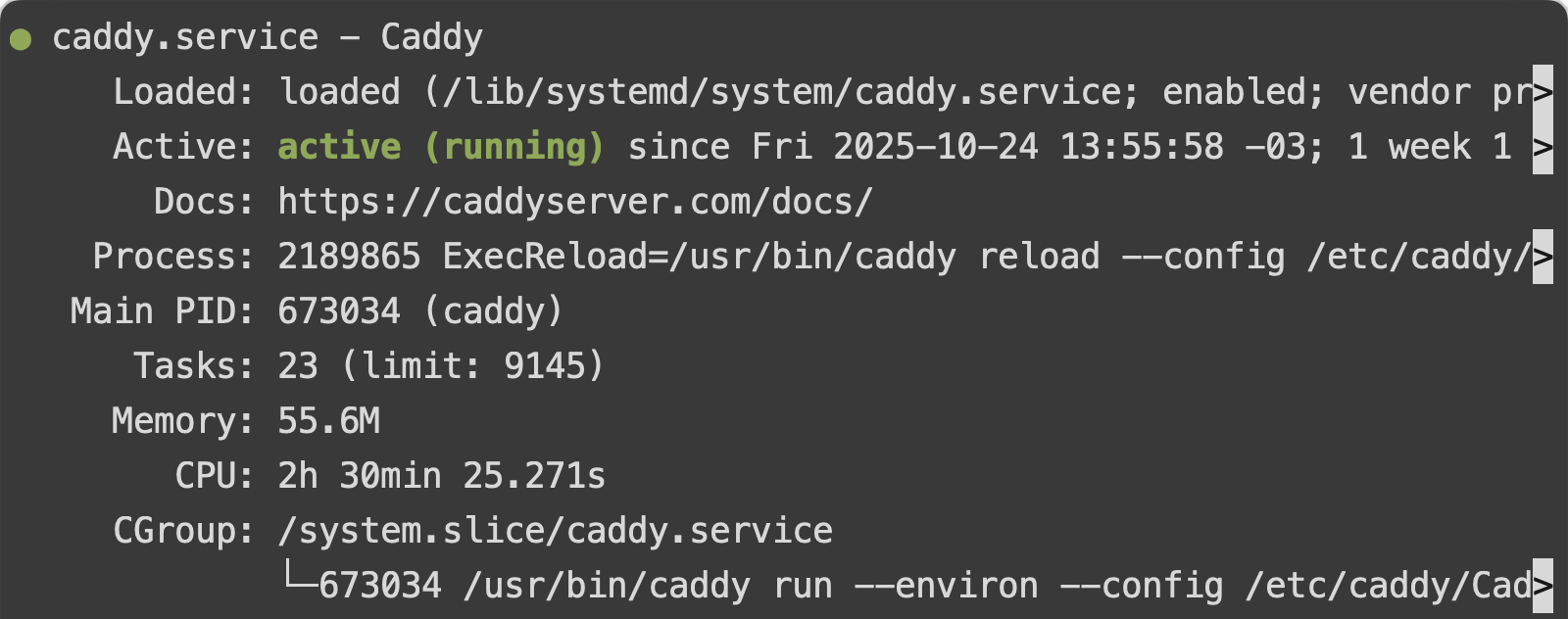
Una vez que lo instalaste, fijate si está corriendo ya con el comando `systemctl status caddy`. Esto debería abrirte un cuadro similar a esto:
[](https://wiki.cuquiweb.xyz/uploads/images/gallery/2025-11/captura-de-pantalla-2025-11-01-a-las-5-15-39-p-m.png)
Para volver a la consola, probá apretar q
Si te indica que no está activo, lo podés poner a andar escribiendo `sudo systemctl start caddy` (notá que este comando *lleva sudo*).
### Configuración
Dejo dos maneras de configurar caddy. La primera es la más simple. Si sólo vas a tener un servicio o dos corriendo en tu servidor, esta te puede alcanzar. Sin embargo, a medida que se agreguen servicios, puede llegar a complicar un poco la lectura y modificación de la configuración. Para esto, vamos a usar una segunda propuesta, un poco más avanzada y que requiere un par de pasos más, pero más estructurada y fácil de leer y modificar.
#### Puntos en común
##### El archivo `Caddyfile`
Si bien vamos a ver dos formas de armar nuestra configuración de caddy, ambas comparten un par de principios. El primero es que caddy guarda su configuración en el directorio `/etc/caddy/`, en un archivo llamado `Caddyfile`. En este archivo vamos a poder encontrar todas las "directivas" para el programa: Es decir, la "tablita" que el programa lee para ver qué hacer con cada dirección que reciba. Si no figura acá, el programa no va a hacer nada, y no va a "servir" ningún contenido.
Para abrir el archivo, primero debemos movernos al directorio de la configuración con el comando `cd /etc/caddy` (nótese la barra diagonal al comienzo de la dirección, esto es importante). De esta forma, todas las cosas que hagamos se van a llevar a cabo en este directorio.
Una vez en el directorio apropiado, vamos a abrir el Caddyfile con el comando `sudo nano Caddyfile`. Este comando nos va a abrir un editor de texto on el que vamos a poder editar el archivo. Ya que es un archivo del sistema, y no del usuario en específico, necesitamos utilizar `sudo` al comienzo del comando.
Cuando terminemos de editar el archivo, vamos a poder guardarlo con `Ctrl+o` (apretamos enter para confirmar que el nombre del archivo sigue siendo el mismo), y lo cerramos con `Ctrl+x`.
##### Aplicar cambios
Cada vez que actualicemos nuestro Caddyfile, nuestro archivo de configuración, para implementar sus cambios vamos a tener que escribir el comando `sudo systemctl reload caddy`. Si no nos dice nada, significa que se reinició bien. Si no, nos va a tirar un error. Es muy importante prestar atención a tener los archivos en el caddyfile "bien escritos"; si nos comemos algún símbolo, es muy posible que nos tire un error.
##### Ejemplo de Caddyfile
En un Caddyfile, unx escribe "bloques" de indicaciones para cada dominio y subdominio, por ejemplo:
```Caddyfile
blog.midominio.com {
No es necesario copiar lo que viene después del `#`, incluyendo el propio símbolo: Representa comentarios que el "intérprete" de la consola va a ignorar. Si los escribís, no cambia nada.
Una vez creados, la estructura local del directorio `/etc/caddy` debería ser la siguiente: (en este ejemplo, usamos los mismos dos servicios que teníamos antes)
```
Caddyfile
sites-available/
|- blog.midominio.com <-- Bloque de config de blog
L- neflis.midominio.com <-- Bloque de config de neflis
sites-enabled/
|- blog.midominio.com <-- Link al archivo en sites-avail
L- neflis.midominio.com <-- Link
```
Los subdirectorios están indicados con una barra diagonal / al final del nombre. Si no tiene esta barra diagonal, es un archivo
Una vez creadas la carpetas, tenemos que tomar cada bloque de cada servicio y escribirlo en un archivo en el directorio `sites-available`. Por ejemplo, copiamos el bloque del blog, y lo copiamos en el archivo propio con el comando `sudo nano sites-available/blog.midominio.com`. Dentro del archivo quedaría:
```Caddyfile
blog.midominio.com {
reverse_proxy localhost:3000
}
```
Hacemos lo mismo con el archivo del "neflis". Ambos bloques los borramos del Caddyfile.
En el Caddyfile, le indicamos que "incluya" todas las "sub-configuraciones" que se encuentran en la carpeta sites-enabled. Nuestro archivo Caddyfile, en principio, quedaría únicamente así:
```Caddyfile
import sites-enabled/*
```
El * en la indicación significa "todo" lo que está en la carpeta sites-enabled
Por último, creamos los "accesos directos" dentro de la carpeta sites-enabled que apunten a las configuraciones individuales. En este ejemplo uso la configuración del blog:
`sudo ln -s /etc/caddy/sites-available/blog.midominio.com /etc/sites-enabled/`
(Nótese que uso "paths absolutos", que empiezan con una barra diagonal `/`).
Hacemos lo mismo con cada sitio que queremos que esté "activado".
Finalmente, refrescamos la nueva configuración con `sudo systemctl reload caddy`.
Nótese que, mientras trabajamos en la carpeta /etc/caddy, necesitamos usar sudo cada vez que queremos escribir o modificar algo, pero no cada vez que queremos verlo. Esto es porque tenemos, como usuarios comunes no-administradores, permisos para ver pero no para modificar. Por esto con cd podemos "entrar" al directorio y ver sus contenidos, pero no podemos modificarlos sin usar sudo.