
Configuraciones específicas de Notebooks
En esta página vamos a ver un par de ajustes que tenemos que hacer a nuestro server en caso de haberlo instalado en una Laptop (notebook, netbook, cualquier cosa del estilo). Esencialmente, tenemos que tener en cuenta dos cosas principales:
- Que no se suspenda la laptop cuando cerremos la pantalla.
- Que se apague la pantalla cuando la cerremos, también.
Cambiar comportamiento de cierre de pantalla
En linux, muchas de las configuraciones están en archivos de texto, a veces llamados archivos "config". Estos se suelen guardar en el directorio /etc/. En este caso, el que queremos editar se encuentra en /etc/systemd/login.conf.
Lo vamos a abrir con el editor nano, un editor simple que se encuentra en la mayoría de las distribuciones de Linux, con el siguiente comando:
sudo nano /etc/systemd/login.conf.

Este comando va a llevar sudo, es decir que lo vamos a ejecutar como administradores. Por esto mismo, nos va a pedir la contraseña antes de permitirnos seguir. Una vez adentro, vamos a movernos con las flechas del teclado hasta encontrar la línea #HandleLidSwitch=suspend. Le vamos a eliminar el #, que indica que es un "comentario", es decir que es una línea que no hace nada aún (la línea está para indicarnos cuál es la opción por defecto, si no escribimos nada), y vamos a cambiar el suspend por lock. Esto va a indicar que cuando cerremos la tapa, se va a "desloguear" y vamos a tener que ingresar nuevamente cuando la abramos, pero crucialmente no se va a suspender la computadora, por lo que vamos a poder loguearnos remotamente a través del ssh.
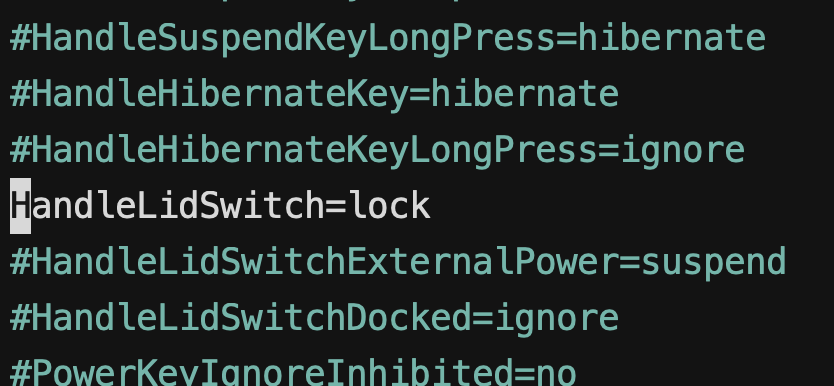
Para guardar los cambios, primero vamos a apretar Ctrl+O (de "Write Out"), tocamos Enter para guardar con el mismo nombre el archivo y luego Ctrl+Xpara salir.
Por último, vamos a necesitar reiniciar el servicio de systemd, al cual le acabamos de cambiar la configuración, con el comando:
sudo systemctl restart systemd-logind.service. Después de esto, la comptuadora no debería suspenderse cuando cerremos la tapa.
Configurar apagado de pantalla
Por lo general, la pantalla se debería apagar siguiendo los pasos de arriba, al menos unos segundos después de cerrar la pantalla. Sin embargo, si te das cuenta de que no es el caso, podés intentar lo siguiente:
Con nano, nuevamente, vamos a editar otro archivo:
sudo nano /etc/default/grub
Dentro de este archivo, vamos a buscar la línea que contiene GRUB_CMDLINE_LINUX_DEFAULT=, y a cambiarla por GRUB_CMDLINE_LINUX_DEFAULT=consoleblank=600.
Guardamos nuevamente con Ctrl+O, Enter, y salimos con Ctrl+X. De vuelta en la consola, escribimos el comando update-grub (es posible que nos pida que lo corramos como sudo, en cuyo caso corremos sudo update-grub e ingresamos nuestra contraseña), y luego reiniciamos la computadora con sudo reboot, y debería funcionar.
No comments to display
No comments to display