
El Reverse Proxy
Qué es un reverse proxy?
Sinopsis
En el artículo sobre el router hablamos sobre cómo, cuando una computadora de afuera quiere conectarse con nuestro servidor, el router se encarga de "dirigir" la compu de afuera a nuestro server en la red local. Si nuestro server sólo proporciona un servicio, esto es ideal: Alguien se conecta, por ejemplo, a https://paginapirincho.com y pirincho, que en su server tiene un netflix privado, "sirve" ese contenido.
Pero qué pasa si, por ejemplo, la misma computadora sirve un netflix privado y, además un blog de cocina? https://peliculas.paginapirincho.com debería llevarnos al netflix, y https://blog.paginapirincho.com al blog. Pero si están en la misma computadora, el router "dirige" pedidos de ambas páginas hacia la misma computadora. Cómo sabe la computadora qué servicio servir? Para esto existen los reverse proxies.
Paso a paso
Un reverse proxy es un programa que ponemos al frente de nuestra computadora, que recibe todos los pedidos que vayan a esa compu, y se encarga de "dirigirlos", igual que el router, pero a nivel interno de la computadora. Además de esto, el reverse proxy cumple varias funciones de seguridad para nuestro server y para la gente que lo usa, y también nos resuelve algunas complejidades vinculadas con el problema (que quizás ya notaron, o quizás no) de no poder acceder cómodamente a páginas que no tengan "https" en lugar de "http" en la dirección (para más data, googlea "TLS" o "SSL", pero te advierto que es un tema complejo).
El esquema terminaría siendo algo así:
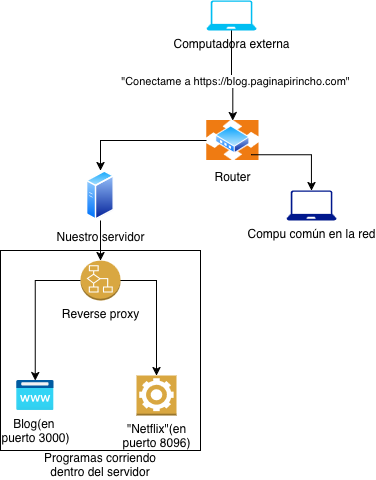
Lo que pasaría, entonces:
- Computadora externa se conecta a nuestra IP pública pidiéndo la página
https://blog.paginapirincho.com. - Nuestro router recibe la conexión externa (en el puerto predeterminado que usamos para conexiones de http o https, las conexiones que usan nuestros navegadores de internet, que son el 80 y el 443) y la redirige a la dirección interna de nuestro server, pasándo el pedido de la página
https://blog.paginapirincho.com. - Dentro de nuestro servidor, nuestro reverse proxy recibe ese pedido en el puerto predeterminado (80 o 443, ambos se usan, y nuestro reverse proxy "presta atención" o "escucha" a ambos puertos), busca en su configuración las instrucciones de qué hacer con esa página, encuentra que hay que redirigir hacia el puerto 3000 y lo hace. Le pide al programa del blog que le dé el blog, el programa se lo da al reverse proxy, que se lo da al router, que finalmente le llega a la computadora, externa.
Guía: Instalar y configurar mi reverse proxy
Qué es Caddy?
Caddy es una aplicación de servidor de código abierto. Un programa "servidor" es esencialmente eso: Un programa que, cuando le hablan, sirve contenido. En este caso, lo vamos a utilizar para que sirva contenido actuando como "reverse proxy": No le vamos a dar el contenido directamente, sino que le vamos a pedir que "redirija" las conexiones a las aplicaciones que corramos en nuestro server y obtenga el contenido desde ahí.
Instalación
Como en todos los tutoriales de esta guía, la instalación va a ser en sistemas Linux; específicamente, en sistemas de tipo "debian", como Debian, Ubuntu, o Linux Mint
Instalar Caddy, por suerte, es muy fácil (por lo menos, lo es en Linux ;) ). Simplemente corré los siguientes comandos en una consola o terminal:sudo apt update
sudo apt install caddy
Recordá que, cuando uses comandos con [sudo](https://wiki.cuquiweb.xyz/link/14#bkmrk-sudo), el sistema operativo va a pedirte la contraseña, ya que estás instalando programas como administradorx.
En caso de que no funcione, las instrucciones oficiales indican estos comandos:
sudo apt install -y debian-keyring debian-archive-keyring apt-transport-https curl
curl -1sLf 'https://dl.cloudsmith.io/public/caddy/stable/gpg.key' | sudo gpg --dearmor -o /usr/share/keyrings/caddy-stable-archive-keyring.gpg
curl -1sLf 'https://dl.cloudsmith.io/public/caddy/stable/debian.deb.txt' | sudo tee /etc/apt/sources.list.d/caddy-stable.list
chmod o+r /usr/share/keyrings/caddy-stable-archive-keyring.gpg
chmod o+r /etc/apt/sources.list.d/caddy-stable.list
sudo apt update
sudo apt install caddy
Una vez que lo instalaste, fijate si está corriendo ya con el comando systemctl status caddy. Esto debería abrirte un cuadro similar a esto:
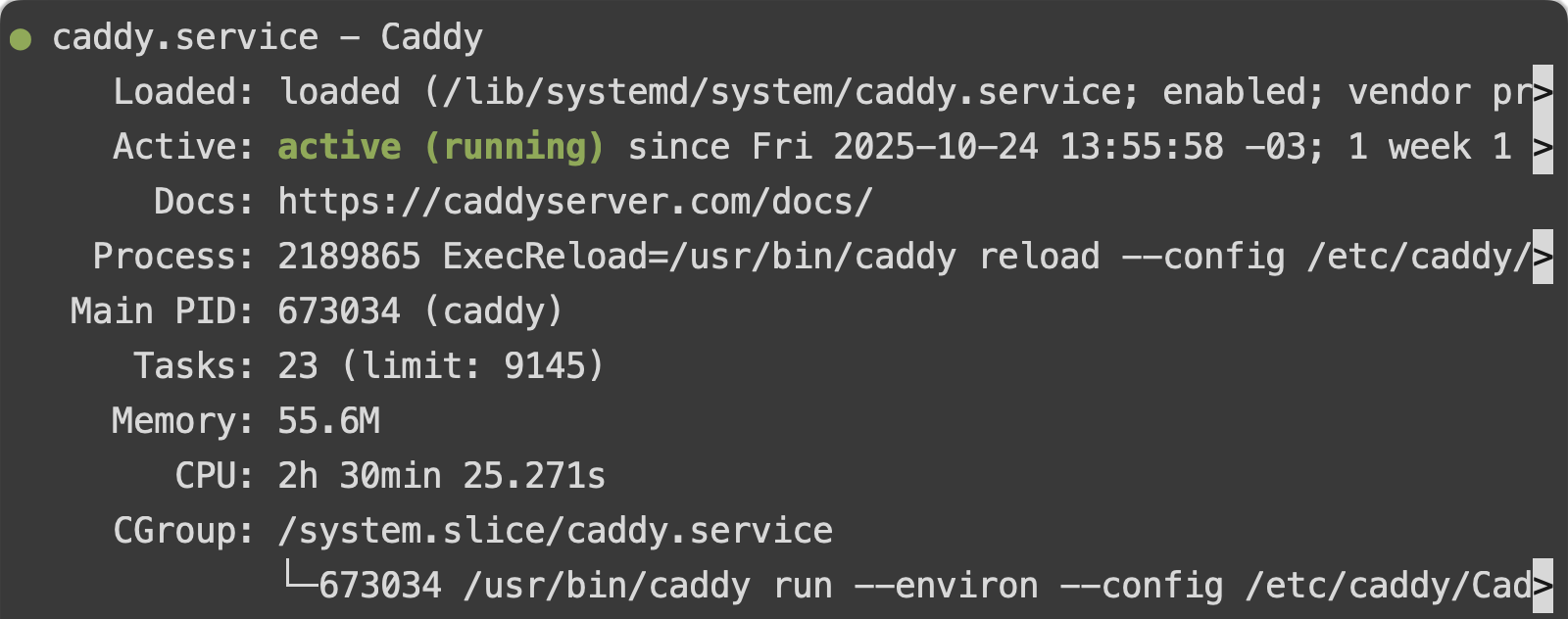
Para volver a la consola, probá apretar q
Si te indica que no está activo, lo podés poner a andar escribiendo sudo systemctl start caddy (notá que este comando lleva sudo).