
Preparar el sistema operativo
Esta página tiene como fin enseñar a instalar Linux en nuestro futuro servidor. Las guías se encuentran más abajo. Arriba, primero, un poco de contexto:
Esta sección no fue escritaterminada todavía.
Qué es Linux?
Linux (o, mejor dicho, GNU/Linux) es un sistema operativo. Esto significa que es una serie de "programas" y "herramientas" armadas para servirnos para interactuar con nuestra computadora. Un programa para copiar un archivo en otro lugar, un programa para crear un archivo, etc. No son "programas" como un navegador de internet. Un navegador de internet suele usar varios de estos "programas básicos" para cosas como: Conectarse con otra computadora, descargar la página web y escribirla en nuestro disco, leer el contenido de esa copia para poder visualizarlo.
Un sistema operativo, esencialmente, es la capa que está entre el mundo digital de unos y ceros y el usuario, sobre el cual corren todos los programas que normalmente usamos en nuestro día a día. Cuando corremos, por ejemplo, un navegador de internet, el programa habla con el sistema operativo, y es este último el que actúa de intermediario y le dice a la computadora "qué hacer", qué cuentas hacer, qué píxeles de la pantalla prender, etc.
GNU/Linux es un sistema operativo ya con muchos años que, a diferencia de Windows o MacOS, que son sistemas de "código cerrado", es de "código abierto": Esto significa que, por un lado, todo el mundo puede ver cómo fue armado, y por lo tanto se puede corroborar más allá de cualquier nivel de conifanza qué pasa "abajo del capó" cuando corre. Por el otro lado, también significa que estos proyectos son de índole colaborativa: Cualquiera a quien le interese puede "sumarse" y aportar código, sean funcionalidades nuevas, arreglo de bugs, o lo que sea.
GNU/Linux suele venir en "distribuciones", o "distros", que son "paquetes" que se arman sobre esta base del sistema operativo con varios componentes extra comunmente usuados en el día a día, como un gestor de paquetes(app store, en resumen), un reproductor de vídeo, una interfaz visual para lx usuarix, etc. Estas distribuciones, estos "empaquetamientos" de linux, suelen mantener su filosofía de software libre, aunque no siempre es así, y no siempre lo hacen en la misma medida (Ubuntu, por ejemplo, a veces usa código "cerrado" en cosas como los drivers de placas de video, etc.). Varios distros conocidos y muy usados incluyen:
- Ubuntu
- Linux Mint
- Fedora
- Arch
Cada uno con su propia idiosincracia, pero siempre con la "base de programas" de GNU/Linux (los mismos programas para copiar archivos, para moverlos, etc)
Por qué linux?
Quizás quienes lean esta guía estén acostumbradxs a utilizar en el día a día otros sistemas operativos como Windows o MacOS. Estos suelen ser una opción elegida con frecuencia por estar pensados para ser utilizados en computadoras de uso personal, y suelen ser los entornos que estamos acostumbradxs a usar en el día a día. Hay varios motivos por los que elegir Linux, como el hecho de que Windows recolecte por defecto un montón de información privada sobre cómo lo usás. En este caso, sin embargo, voy a enumerar un par de criterios, algunos de elección personal y otros más objetivos, por los que elijo escribir esta guía usando un entorno de Linux:
- Es gratis: Los sitemas operativos de Linux son gratuitos. Si bien esta es una guía de altamar, la connotación que esto tiene también es una práctica: Cuando Windows "se da cuenta" de que tenés instalada una versión "no oficial", puede ponerse bastante gede.
- Es libre: Esto no sólo significa que es gratis, sino que también es una alternativa creada colaborativamente, en la que el código, cómo está hecha cada cosa, es abierto. Esto implica que quien quiera pueda mirarlo y asegurarse de que no pasa anda raro, como que te roben datos o usen recursos de tu computadora para minar crypto. Esto no significa que sea infalible; pueden haber virus en cualquier sistema operativo, y en muchos casos las aplicaciones de código abierto no son lo suficientemente grandes como para que sean revisadas por suficiente gente como para que sean 100% seguras. Pero en muchos casos los proyectos son lo suficientemente grandes como para que esto pase, y además, considero ideológicamente que la filosofía del Software Libre es ampliamente mejor que la del software cerrado y con fines de lucro para la humanidad.
- Es mejor para los servers: Linux es el sistema operativo utilizado por la mayoría de los servers del mundo. Los programas que vamos a usar, como Docker, suelen funcionar mejor en Linux porque, en este caso, la máquina por defecto en la que se piensa cuando piensan estos programas corre Linux.
- Es mejor para nuestra alfabetización digital: Estar en contacto con las cosas que vamos a estar armando contribuye mucho a poder entender mejor qué pasa en las computadoras cada vez que usamos un servicio como Netflix, Whatsapp, o cualquier cosa. Creo que entrar en contacto con estos conceptos, y "por ósmosis" ir entendiendo lo que pasa detrás, contribuye a la soberanía que tenemos sobre nuestra información(además, obvio, de la soberanía que queremos tener sobre nuestros medios y cómo los consumimos).
Guía: Preparación de nuestro server Linux
Instalar Linux
Instalar linux parece algo súper intimidante, pero la realidad es que es un proceso que se fue haciendo mucho más fácil en los últimos años de lo que creeríamos. Hay una cosa muy importante a tener en cuenta al hacerlo, que es que:
Al instalar linux siguiendo estos pasos, vas a estar borrando por completo toda la información que tengas almacenada en la computadora que estés transformando en server, por lo que es muy importante que antes de hacerlo copies toda la información importante (fotos, videos, documentos) que no quieras perder en algún otro lado (como en tu computadora principal).
Teniendo esto en cuenta, los pasos en sí son muy tranquilos y seguros. Repasemos cuáles son. Ante todo, vamos a necesitar:
- Una copia del sistema operativo
- Una memoria USB (donde entre dicha copia; la de ubuntu, por ejemplo, es de 3 GBs, así que con cualquier memoria más grande estamos bien)
- Una computadora a la que instalarle el sistema operativo :p
Armar el "Live USB"
Lo primero que vamos a tener que hacer va a ser conseguir una copia del sistema operativo que queramos instalar. En este caso, vamos a usar una distribución de Ubuntu. Ubuntu tiene algunas polémicas respecto a hacia adónde apunta la compañía en sí, y el hecho de querer usar bastante software propietario (no de código libre) en cosas como los drivers, pero a su vez es uno de los sistemas operativos más usados por lejos para armar un server, lo cual hace muy fácil googlear ante cualquier problema que tengamos.
Ante todo, vamos a necesitar descargar la edición para servidores de Ubuntu, que encontramos aquí. Recomiendo bajar la última opción disponible, por lo general (la última que nos muestra por defecto es la última "LTS" (Long Term Support), es decir la última versión estable y con soporte activo de por lo menos 5 años (después de los cuales podemos seguir usando esa versión, sólo no va a ser soportada por Canonical, la empresa de Ubuntu. Las soluciones vendrían de otrxs usuarixs o unx mismx).
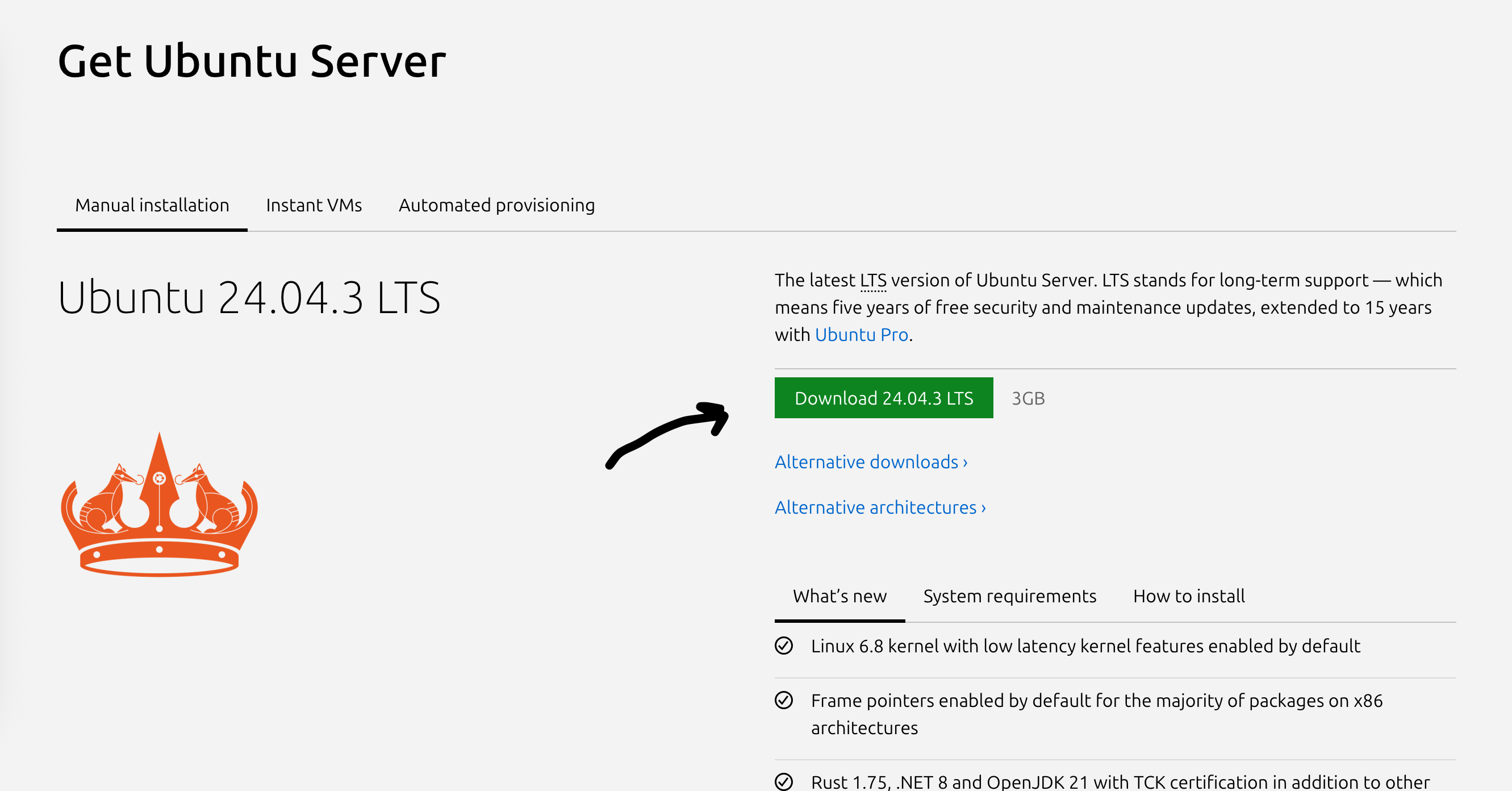
Una vez que se termine la descarga, vamos a tener un archivo .iso, con un nombre similar a ubuntu-24.04.03-live-server-amd64.iso (los números pueden cambiar con distintas versiones, por ejemplo). Este archivo vamos a necesitar montarlo en un USB, de forma que la computadora entienda que es un "disco" desde el cual instalar el sistema operativo. En este tutorial vamos a usar un programa para esto llamado Balena Etcher, pero hay varias otras alternativas también. Si no te funciona el Balena, podés encontrar tutoriales con varios programas acá.
El proceso es simple:
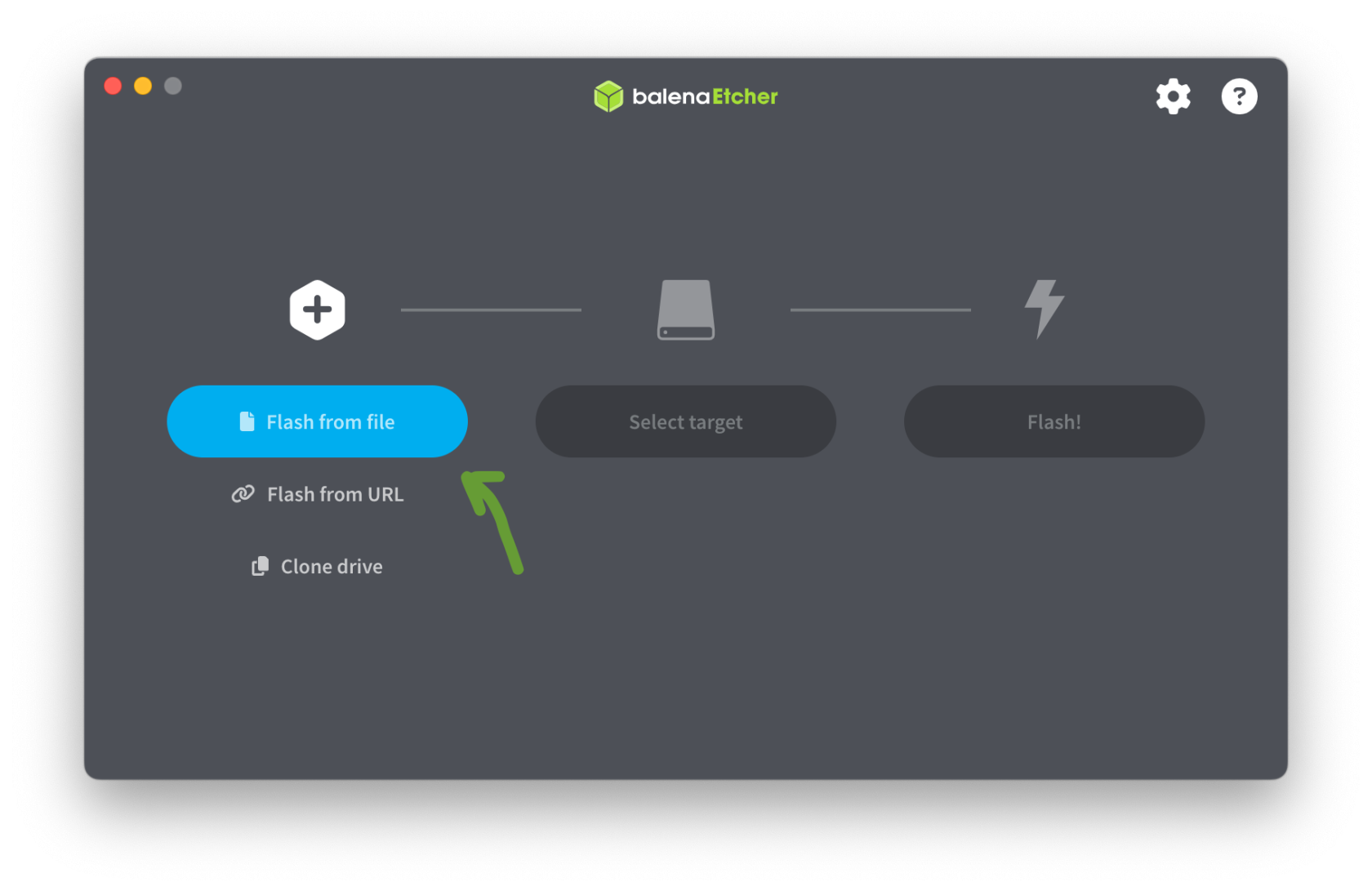
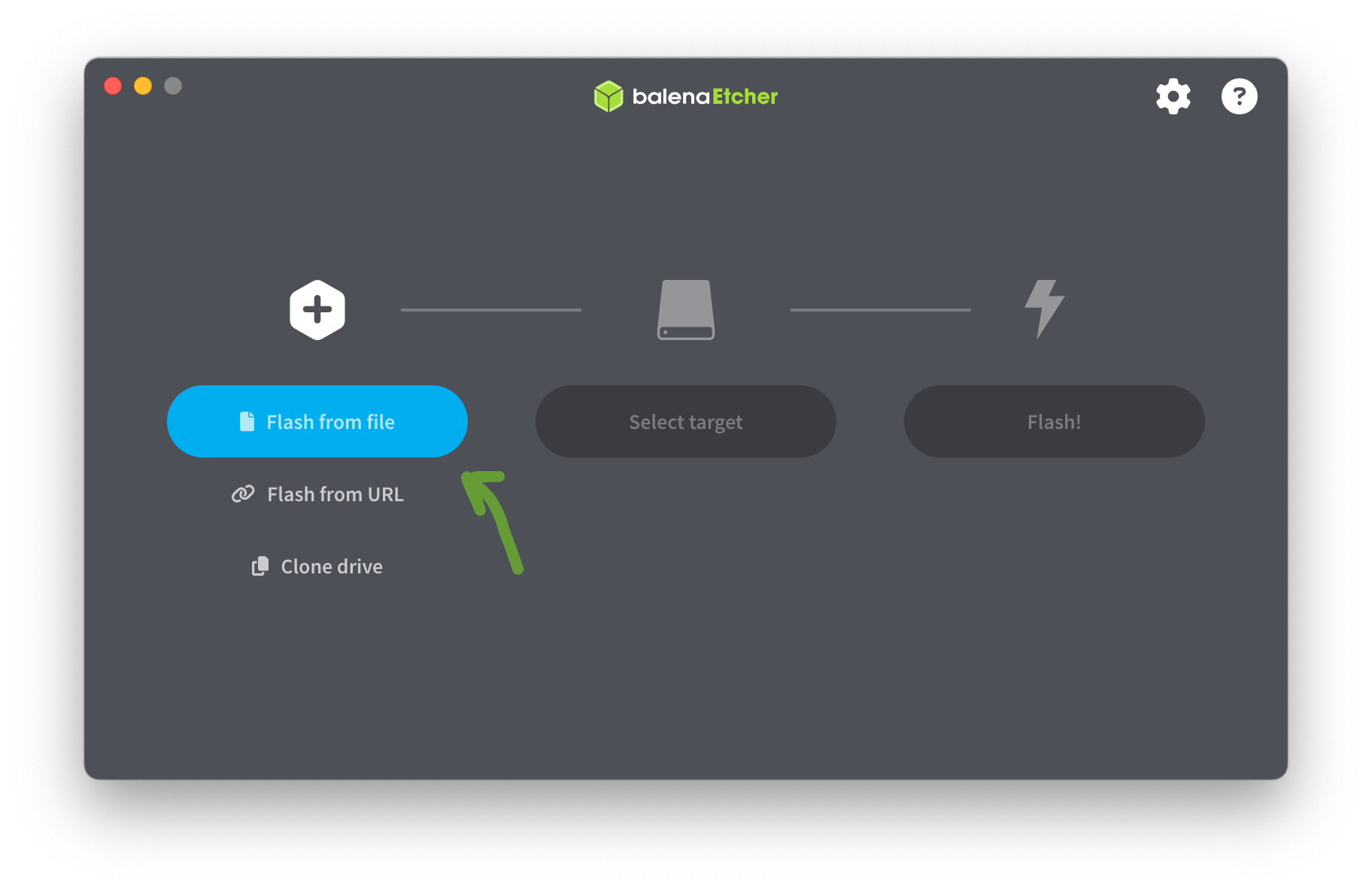
- Abrimos el programa y seleccionamos "Flash from file"
- Seleccionamos la memoria objetivo (en este caso, el USB)
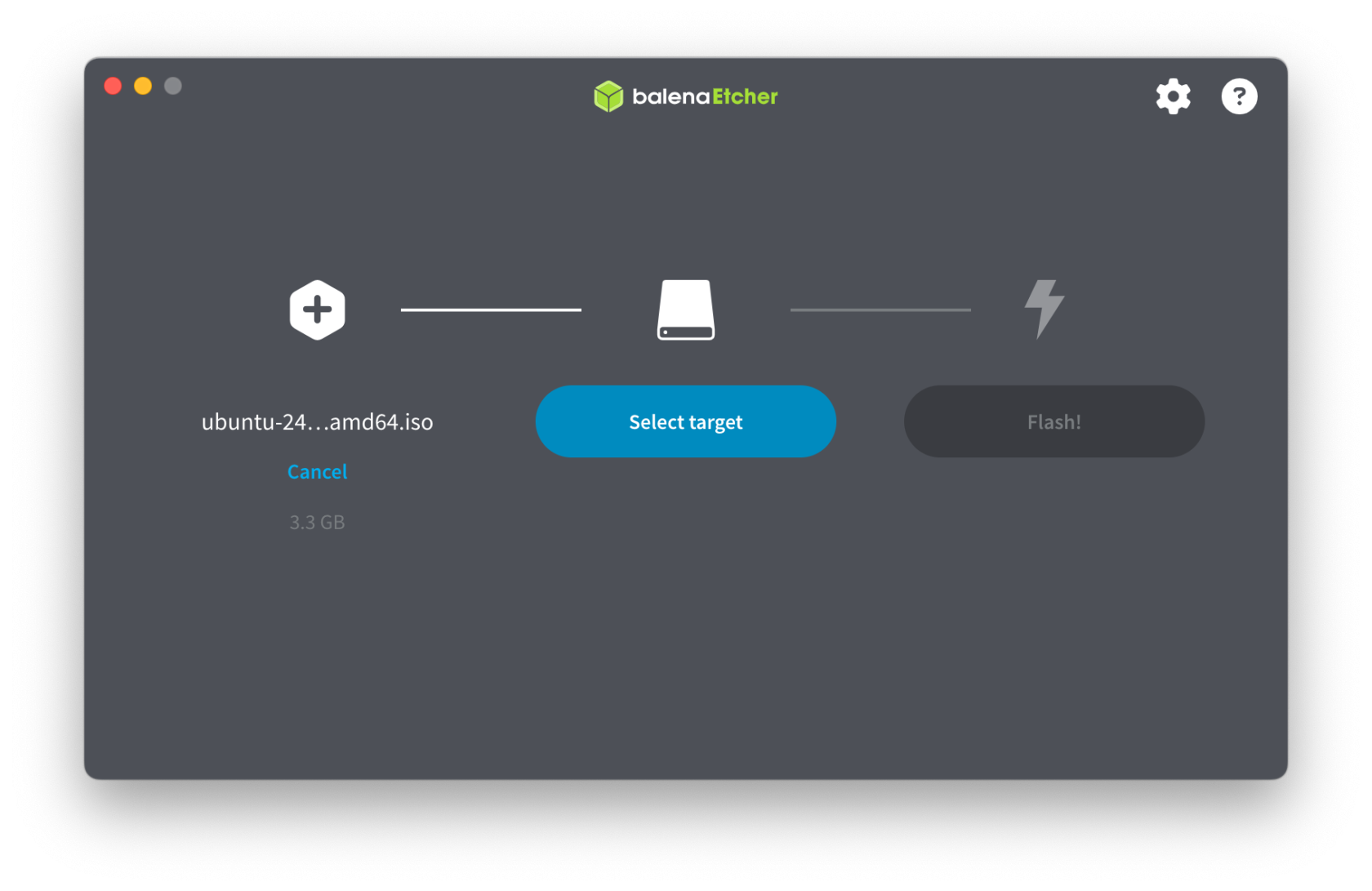
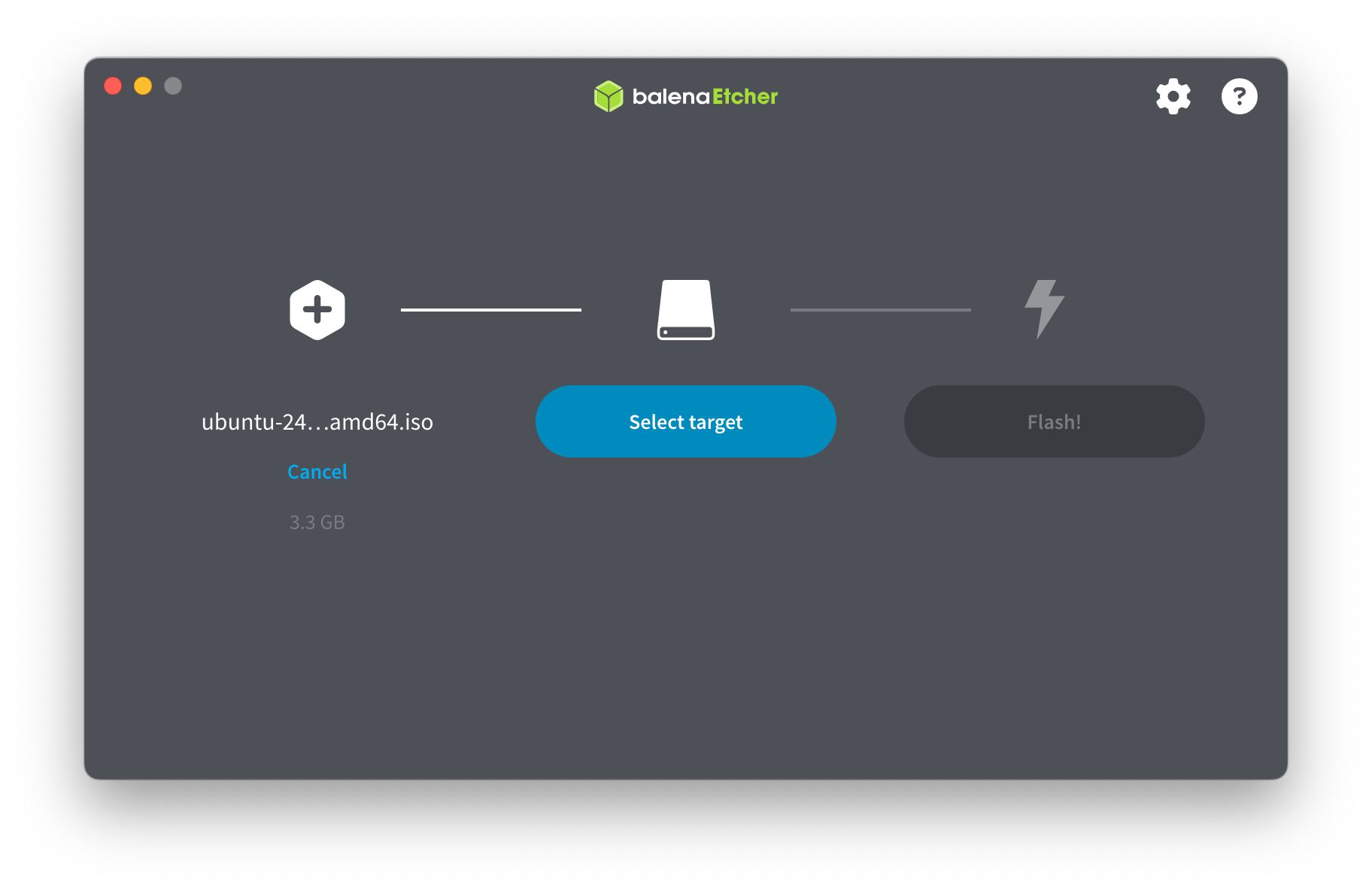
Prestá atención a que el tamaño del dispositivo que elijas sea en efecto el tamaño de la memoria que tenés, así te asegurás de quemar el .iso en el lugar correcto. Si por error eligieses el dispositivo donde está tu sistema operativo (tu disco rígido), podría traer muchos problemas! De todos modos, normalmente no están visibles estos dispositivos de entrada. Pero tené cuidado igual por las dudas.
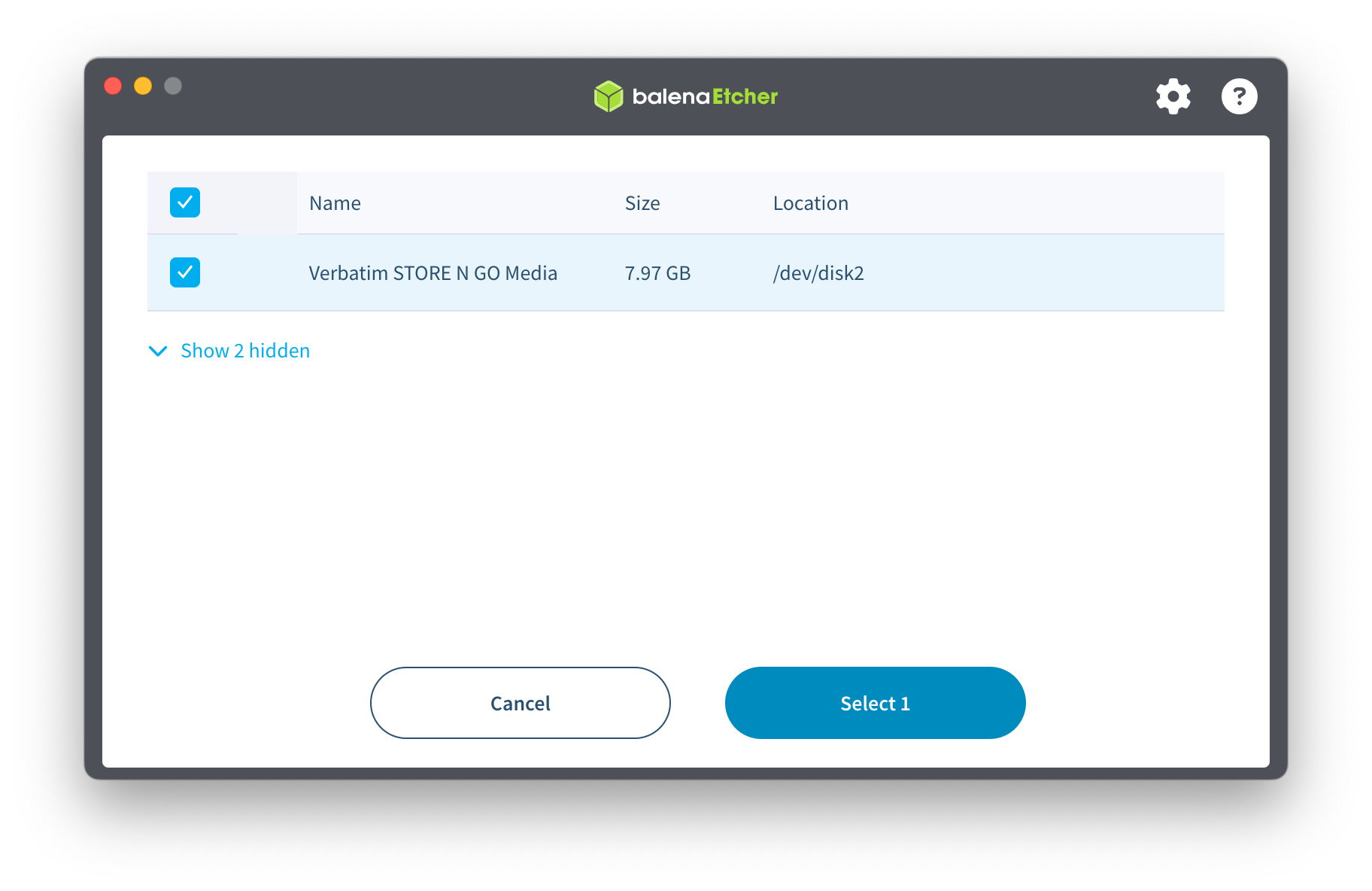 3. Seleccionamos
 Flash! y esperamos a que termine.
Una vez terminado, ya tenemos nuestro dispositivo USB listo para instalar linux.
Instalar Linux en la computadora
Preparación
Para hacer esto, vamos a necesitar hacer un par de cosas antes de arrancar, idealmente ambas con la compu apagada:
- Enchufar el USB a la computadora
- Enchufar la computadora a la red. Si bien se puede hacer a través de wi-fi, es mucho más fácil y rápido tener la compu enchufada a nuestro router.
Para el segundo ítem, fijate que tu router seguro tiene un par de enchufes para cables de LAN numerados (pueden ser sólo los números, tipo 1, 2, 3, 4, o pueden estar etiquetados como "Lan 1, Lan 2", etc, o "Local 1, Local 2"). Con enchufar el cable a cualquiera de esos puertos estás.
Instalación - Acceder al BIOS
Lo primero que vamos a tener que hacer es acceder al BIOS de la computadora. Este es como un "mini-sistema operativo" que todas las computadoras tienen, pensado específicamente para poder hacer cosas "por debajo" del sistema operativo que usamos siempre, como, por ejemplo, instalar otros sistemas operativos a la computadora. Para acceder al BIOS, por lo general, es necesario apretar una tecla en un momento apenas después de iniciar la computadora. Muchas veces la computadora tiene algún texto cuando aparece el logo de la marca que dice "Acceder al BIOS" o "Setup" o cosas por el estilo, y pide presionar alguna tecla (por lo general una de las "F", como "F2" que es de las más comunes, a veces "Esc" también puede ser). Si no encontrás este cartel, te recomiendo googlear el modelo de tu computadora en algo del estilo "How do I access the BIOS in <modelo de computadora>". Como teclas básicas para probar, te recomiendo F2, Esc, y F12, en ese orden. Por otro lado, como la ventana de tiempo para apretarlas es muy específica, recomiendo que las presiones repetidamente:
Instalar python
Afortunadamente, la mayoría de los distros de linux incluyen una versión de Python ya instalada. Podemos chequear si tenemos python usando el siguiente comando en la terminal: which python3
Si python ya está instalado, obtendremos un resultado del estilo:

Es importante usar el comando python3 y no python a la hora de revisar esto.
Además de python3, vamos a necesitar pip3, el gestor de paquetes de python(esencialmente la manera de descargar e "instalar" programas de python). La instalación es similar: Primero revisamos si lo tenemos con which pip3. Si no obtenemos ningún mensaje en consecuencia de la índole de /usr/bin/pip3, ejecutamos sudo apt update y sudo apt install python3-pip.