
Usando el LVM
Usando el LVM (Logical Volume Manager)
Qué es el LVM?
En los tutoriales de esta página, y específicamente cuando instalamos Linux (Ubuntu), recomendamos instalarlo con el lvm ya instalado y funcionando (lo cual es lo que Ubuntu ofrece desde el vamos). Si lo hiciste de esta forma, quizás te encuentres con algo interesante: Sin importar el espacio con el que tu disco cuente, sólo vas a tener 100 GB disponibles si revisas el espacio libre:

Esto ocurre porque Ubuntu instaló el LVM, que es un gestor de "discos virtuales", e instaló el sistema operativo en un logical volume (dicho disco virtual, llamado un volumen lógico) con 100 GBs. En este disco vamos a instalar todos nuestros contenedores (programas) y demás, pero si nos manejamos de esta forma, podemos designar cuánto espacio vamos a querer dedicarle a la data de nuestros otros servicios, guardando la música de nuestro Spotify o las pelis y series de nuestro Netflix en otros logical volumes con espacio delimitado, por ejemplo 200 GBs para música y 500 para películas, etc.
El LVM nos permite incorporar varias unidades físicas (como podrían ser el disco rígido de la computadora y un disco rígido externo) en una sóla unidad lógica (llamada volume group), sin tener que preocuparnos nosotrxs por qué va a parar adónde en esos discos. Si querés más info sobre cómo funciona esto, la página de red hat tiene una buena descripción.
Usando el lvm
En principio, la instalación de linux ya va a tener el lvm instalado y configurado, con sus unidades fundamentales ya definidas: Un volume group (vg), que va a agrupar los volúmenes que creemos, y un logical volume (lv) dentro de ese vg, normalmente de 100 GBs. Por lo tanto, nos vamos a enfocar en tres procesos básicos:
- Crear un lv
- Modificar el tamaño de un lv
- Eliminar un lv
Crear un Logical Volume
Lo primero que tenemos que hacer para esto es averiguar cuánto espacio sin asignar tenemos en nuestro vg, ya que este es el que vamos a tener disponible para asignar a nuestro lv. Para esto, vamos a escribir:
sudo vgdisplay
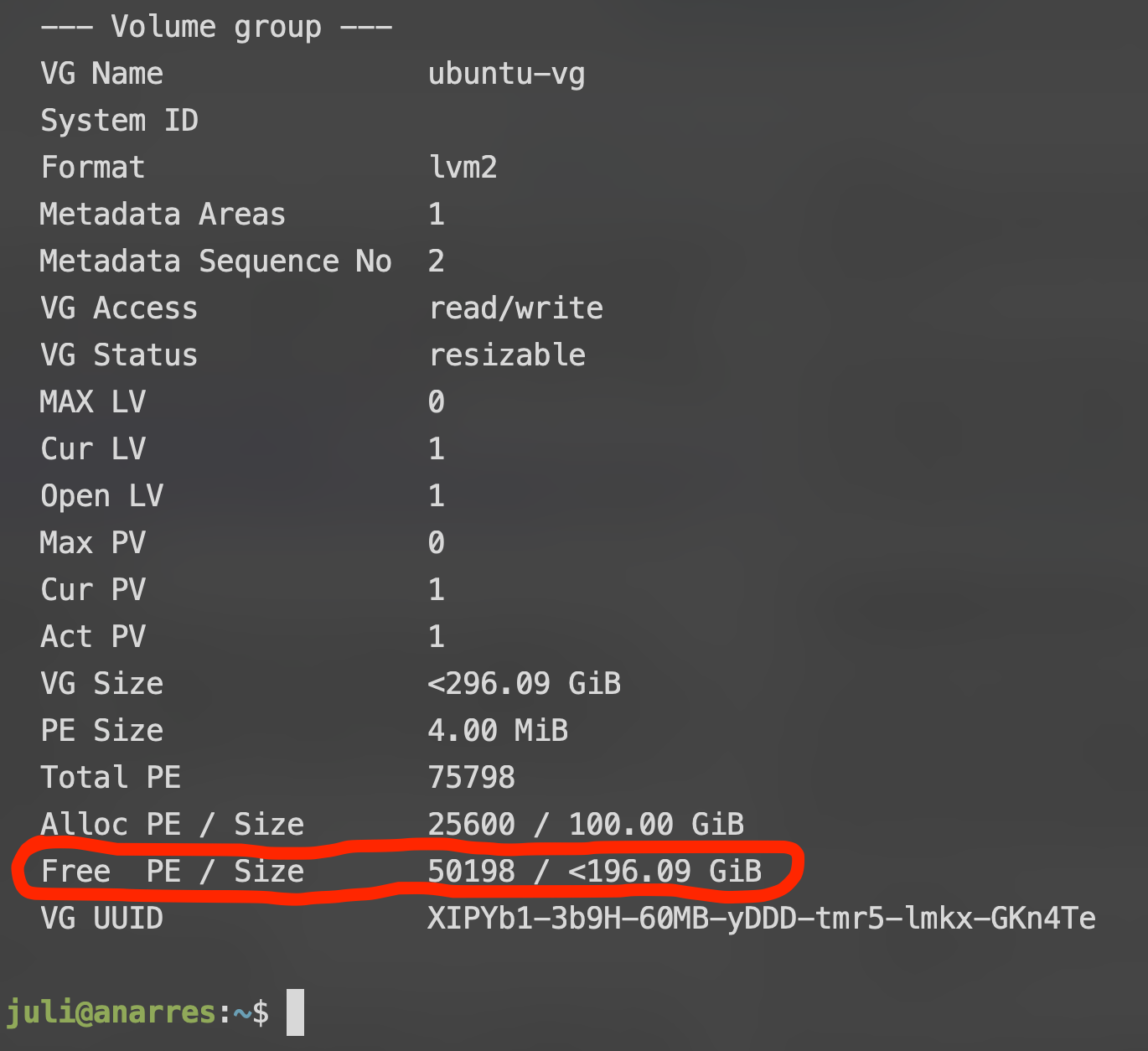
Podemos ver, por ejemplo, que tenemos alrededor de 196 GBs libres, sin utilizar. Armemos un lv con 150 GBs. Para hacer esto, vamos a utilizar el comando lvcreate, que se escribe de la siguiente forma:
lvcreate -L <tamaño> -n <nombre> <vg del que obtenemos el espacio>
Como en todo lo que es linux, es importante prestar atención a las mayúsculas y minúsculas en lo que escribimos. La opción "-L" es con L mayúscula, mientras que la opción "-n" es con n minúscula.
El nombre el vg lo podemos ver en lo que nos devolvió el vgdisplay más arriba: es "ubuntu-vg". Así que, con esto en mente, el comando que tendríamos que escribir es:
`sudo l